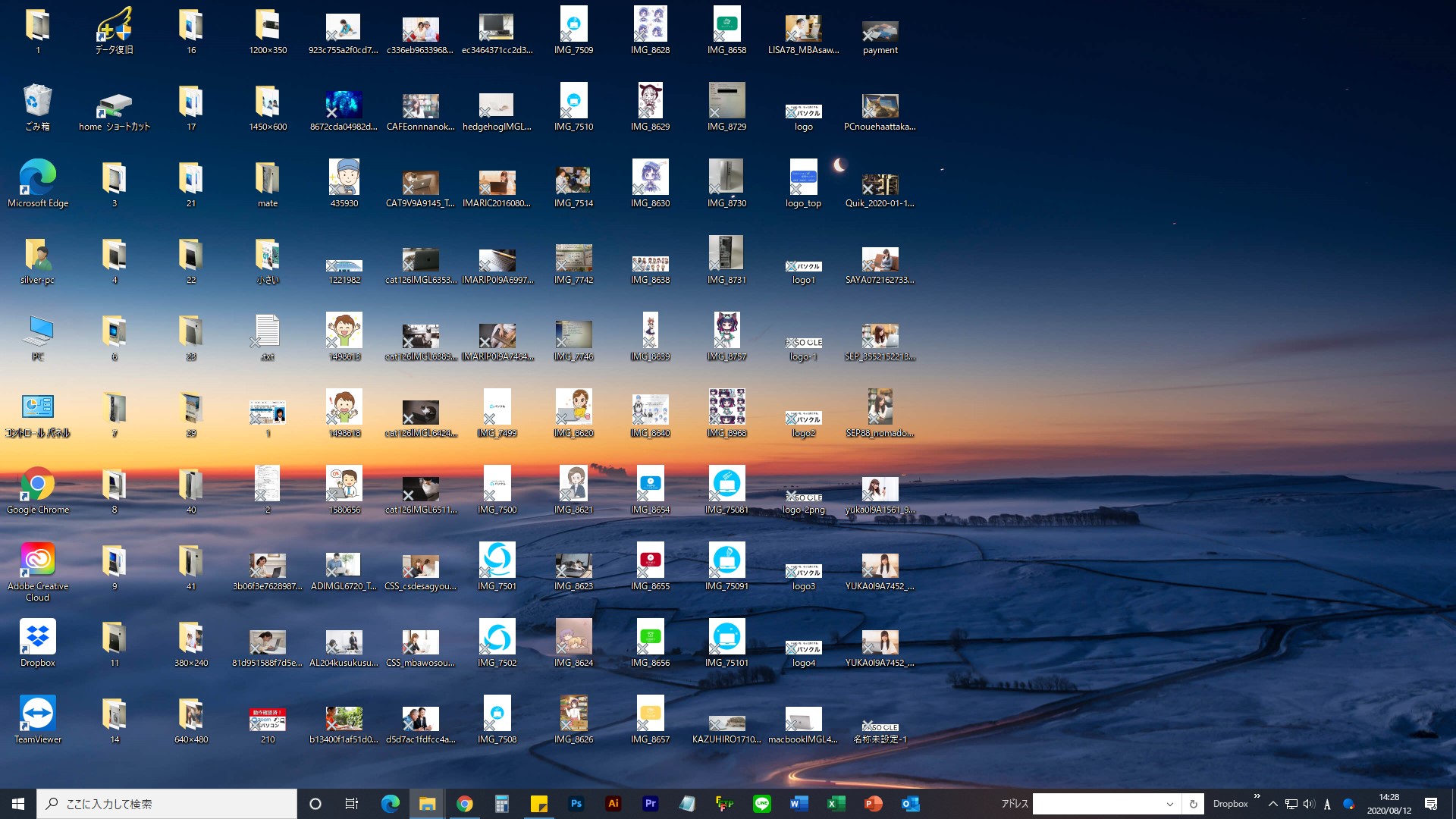
[10000ダウンロード済み√] かわいい デスクトップ アイコン 変更 493645
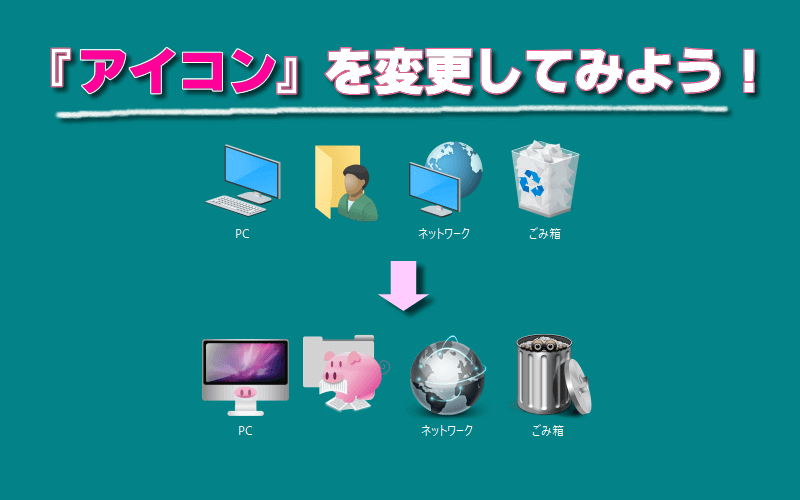
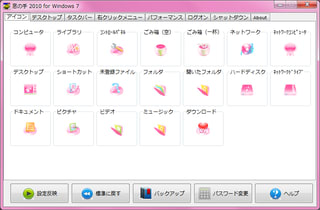
アイコン変更をした結果を比較してみましょう ・設定前 ・設定後 手順のまとめ マイドキュメントを開くを選択する。 ツールメニュー→フォルダ オプションをクリックする。 ファイルの種類タブをクリックする。 登録されているファイルの種類ボックスから変更する。ファイル
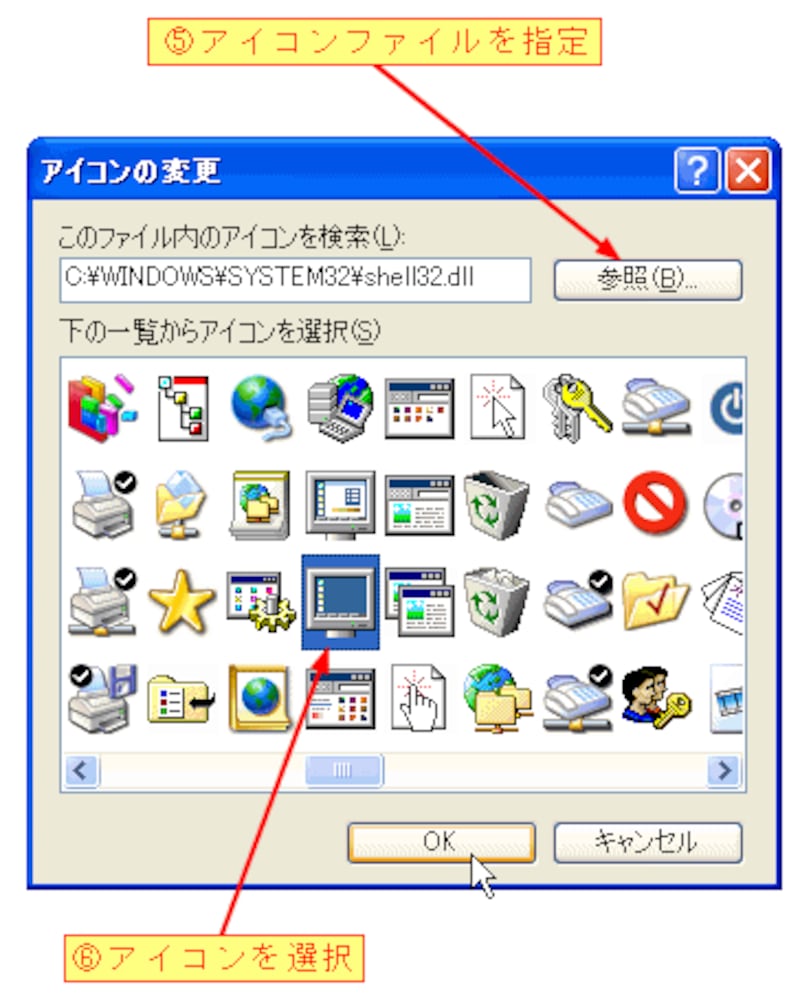
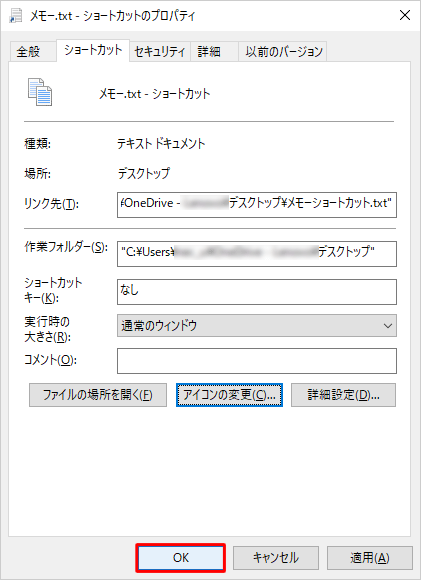
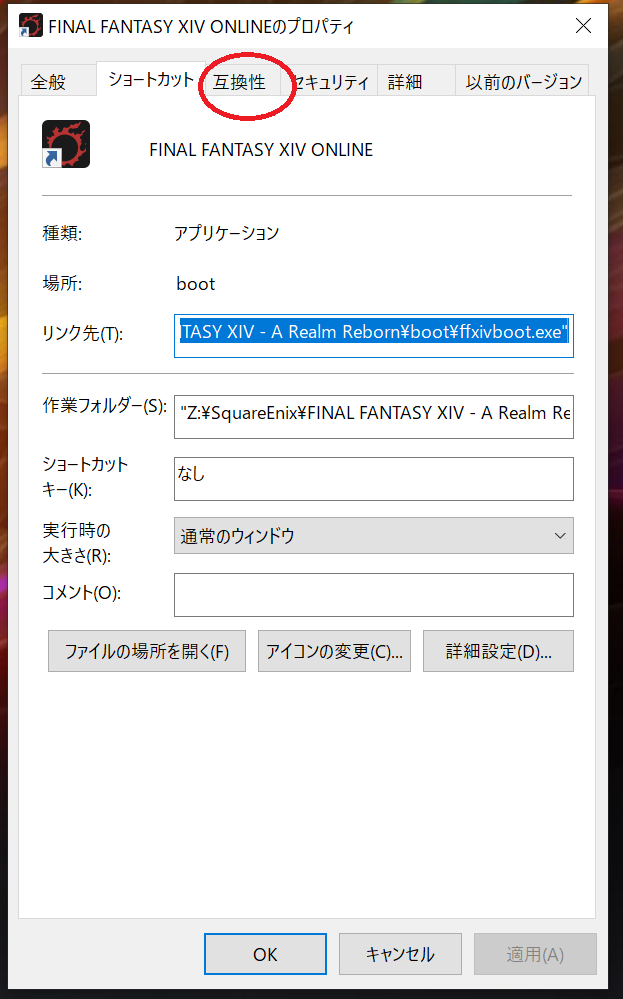
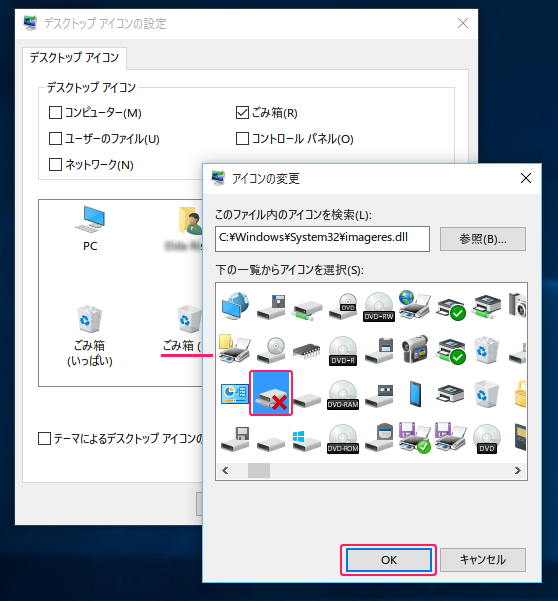
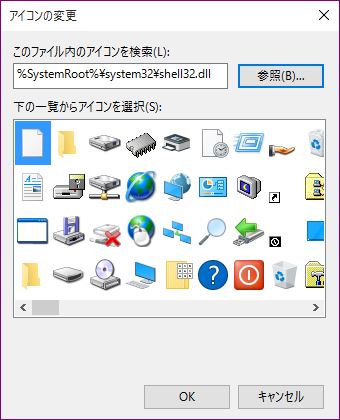
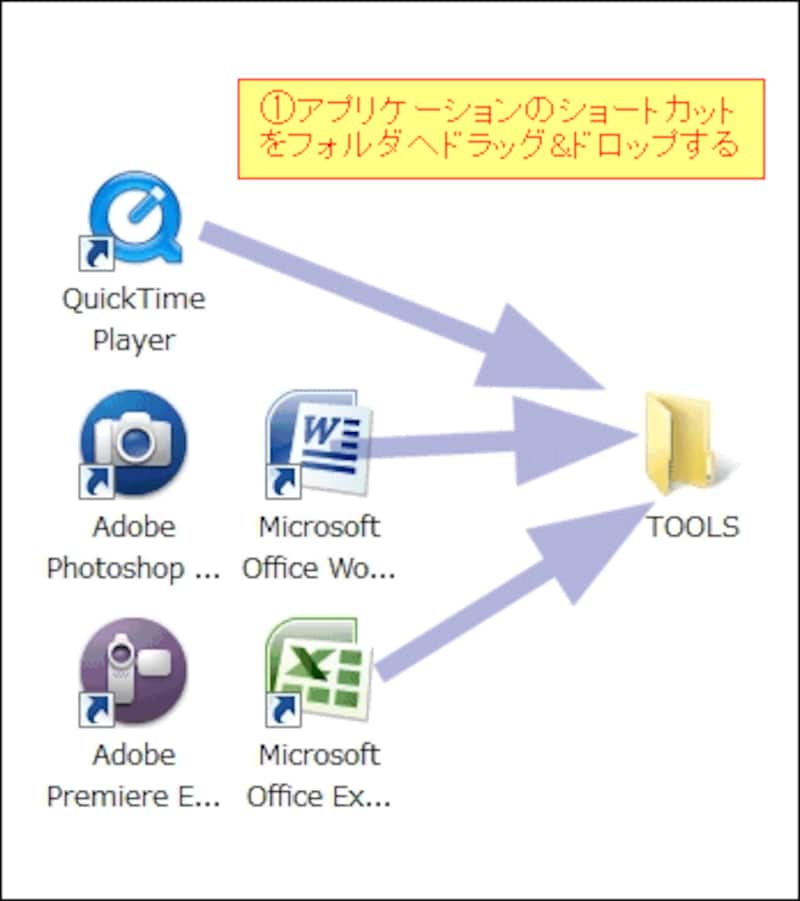
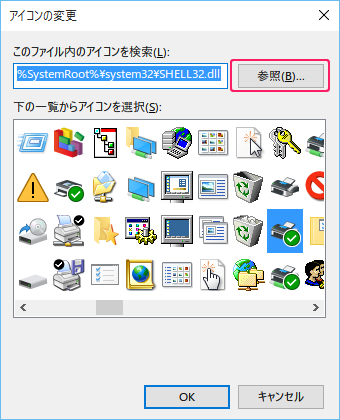
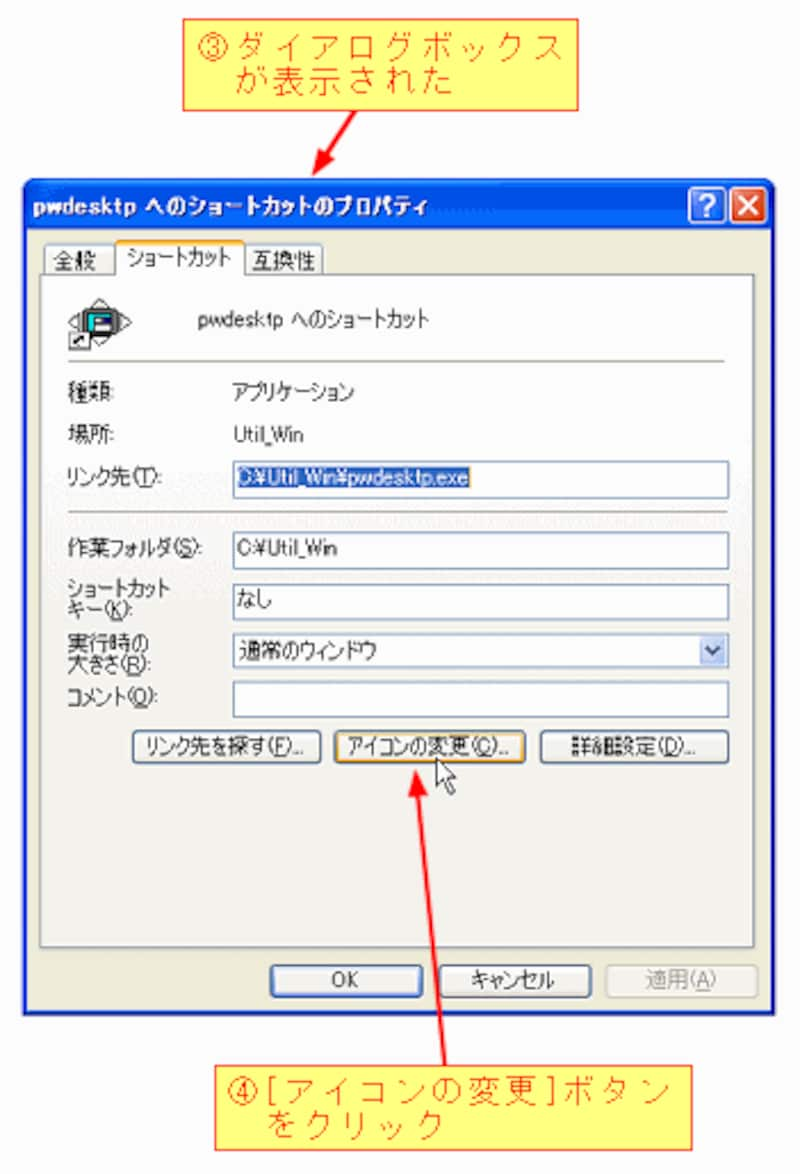
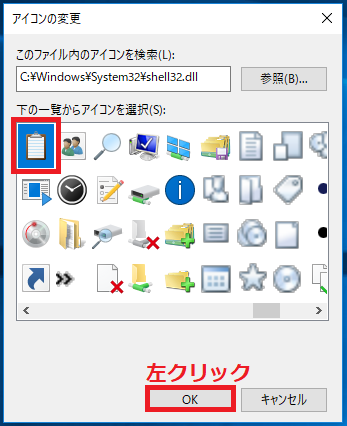
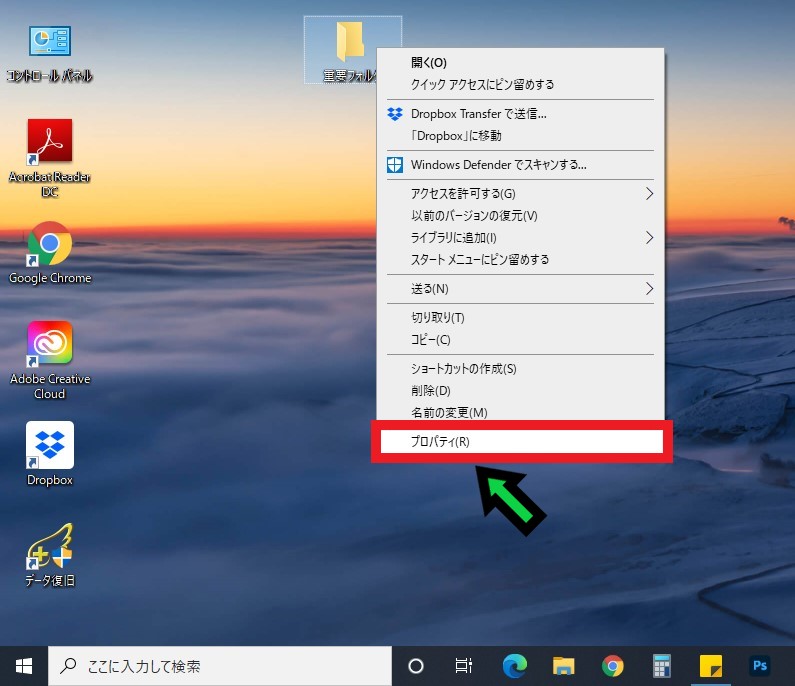
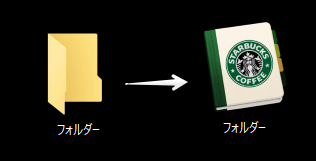
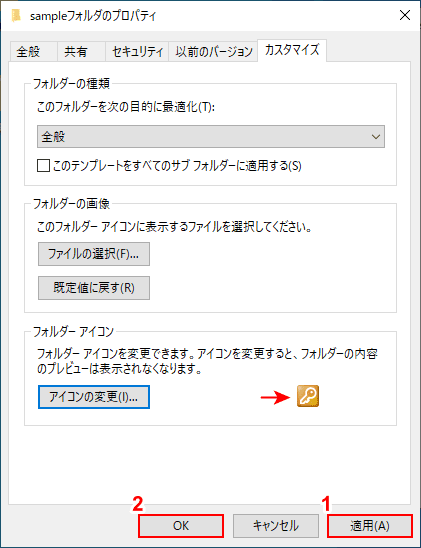
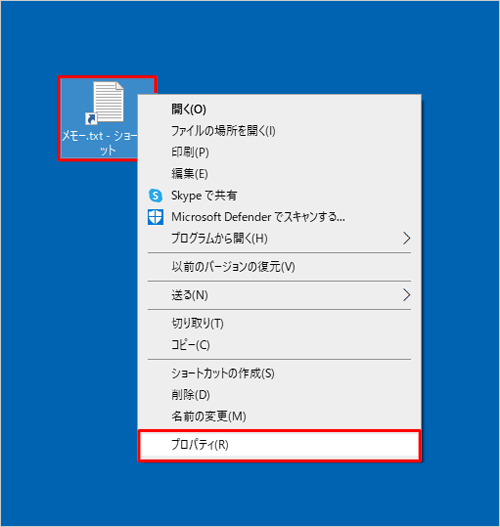
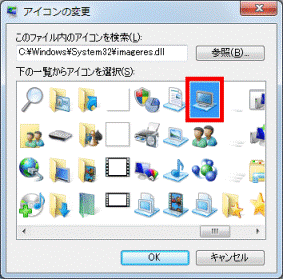
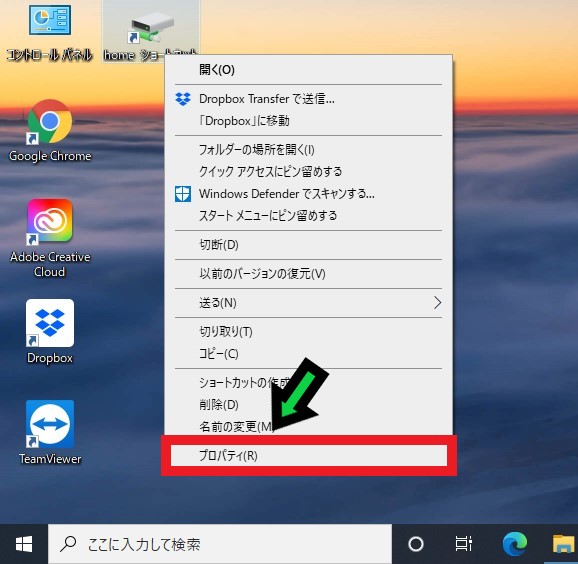
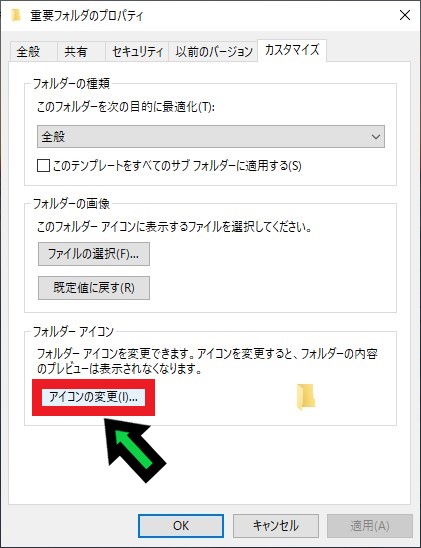
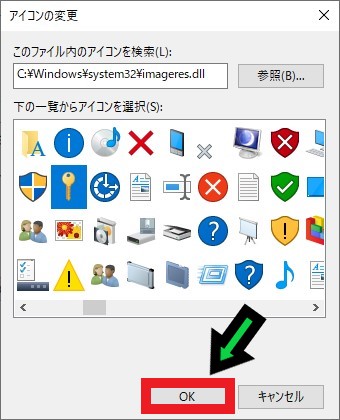
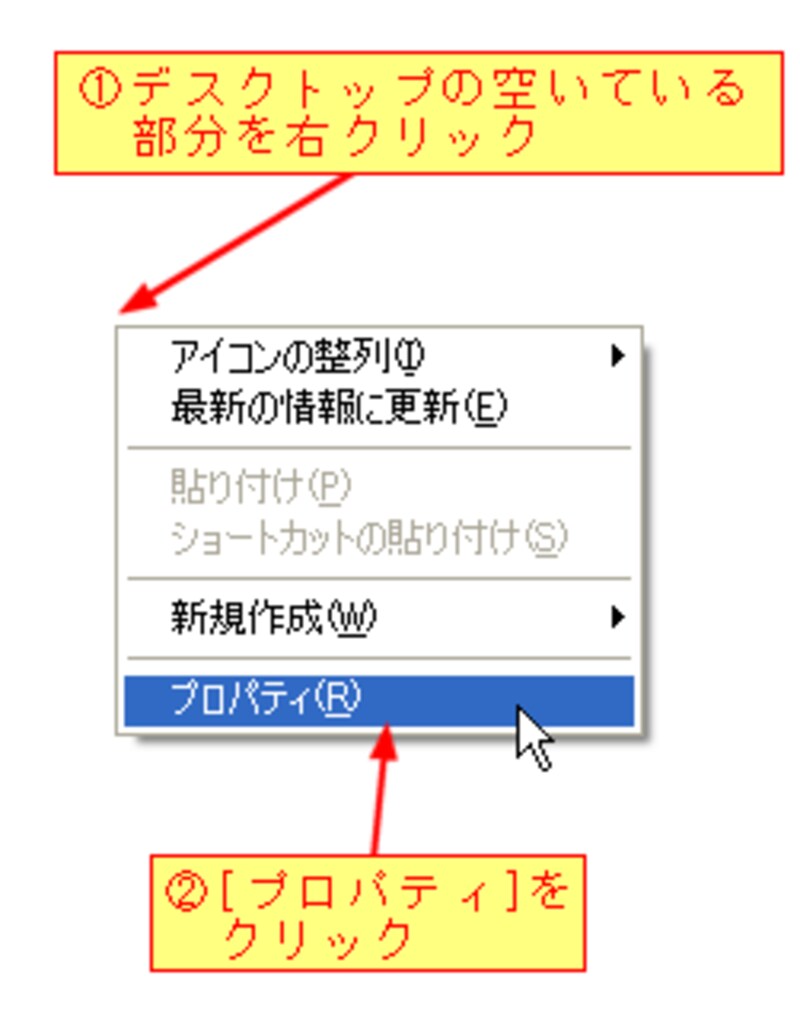
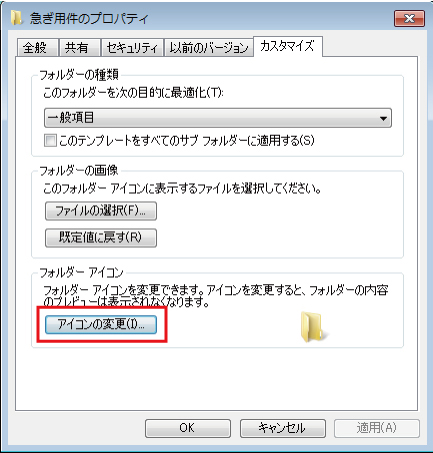
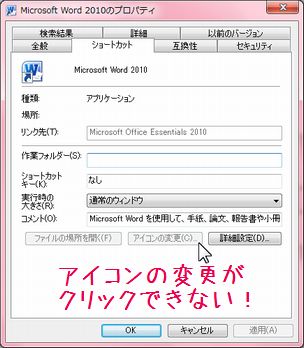
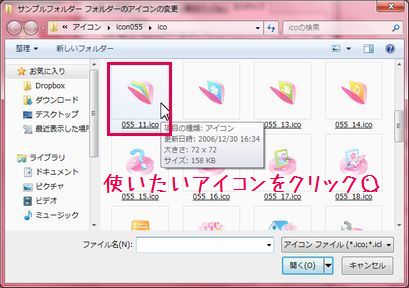
かわいい デスクトップ アイコン 変更- デスクトップアイコンを右クリックして、プロパティを選択してください。 続いて「アイコンの変更」をクリックします。 すると、下のようなウィンドウが表示されるので、 右上の「参照」ボタンをクリックします。ファイル選択ウィンドウが開くので、アイコン画像に設定したいicoファイルを選択します。 ②ショートカットタブにある「アイコンの変更」をクリック ③一覧からアイコンを選択し、「ok」をクリック ④再度「ok」をクリック ⑤以上でアイコンの変更ができました (アイコン一覧に選択肢が無い場合)アイコンの変更方法
かわいい デスクトップ アイコン 変更のギャラリー
各画像をクリックすると、ダウンロードまたは拡大表示できます
 |  |  |
 |  |  |
 |  |  |
 |  | |
「かわいい デスクトップ アイコン 変更」の画像ギャラリー、詳細は各画像をクリックしてください。
 |  |  |
 |  |  |
 |  |  |
 |  |  |
「かわいい デスクトップ アイコン 変更」の画像ギャラリー、詳細は各画像をクリックしてください。
 |  | |
 |  |  |
 |  |  |
 |  |  |
「かわいい デスクトップ アイコン 変更」の画像ギャラリー、詳細は各画像をクリックしてください。
 |  |  |
 | 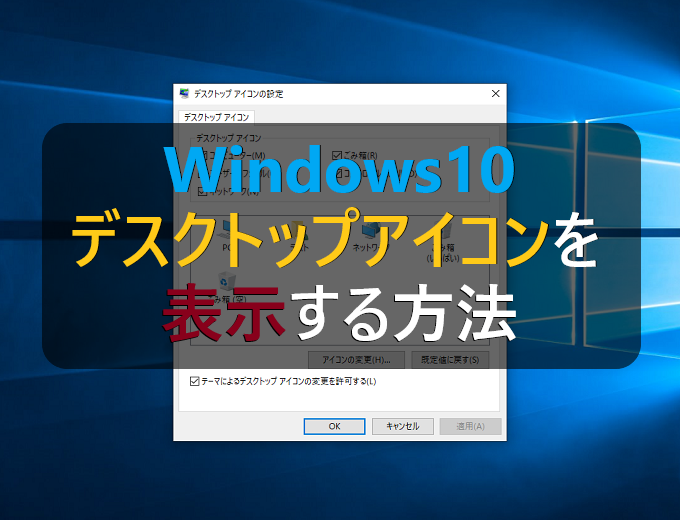 |  |
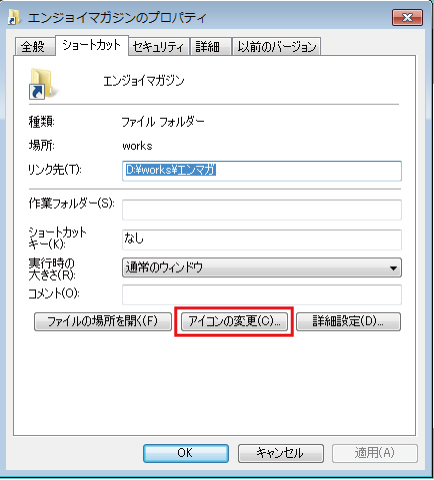 | 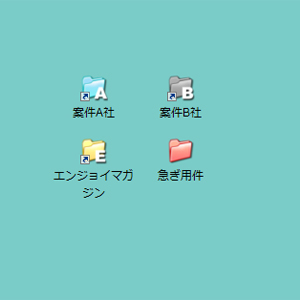 |  |
 | 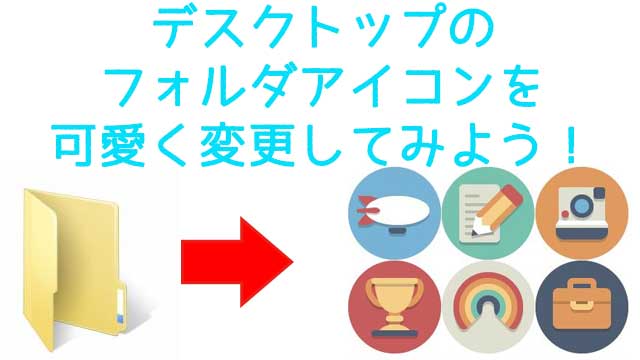 |  |
「かわいい デスクトップ アイコン 変更」の画像ギャラリー、詳細は各画像をクリックしてください。
 |  | |
 |  |  |
 |  |  |
 |  |  |
「かわいい デスクトップ アイコン 変更」の画像ギャラリー、詳細は各画像をクリックしてください。
 |  |  |
 |  |  |
 |  |  |
 |  |  |
「かわいい デスクトップ アイコン 変更」の画像ギャラリー、詳細は各画像をクリックしてください。
 |  |  |
 |  |  |
 |  |  |
 |  |  |
「かわいい デスクトップ アイコン 変更」の画像ギャラリー、詳細は各画像をクリックしてください。
 |  |  |
 |  | |
 |  |  |
 |  |  |
「かわいい デスクトップ アイコン 変更」の画像ギャラリー、詳細は各画像をクリックしてください。
 |  |  |
 |  |  |
 |  |
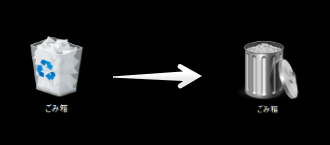
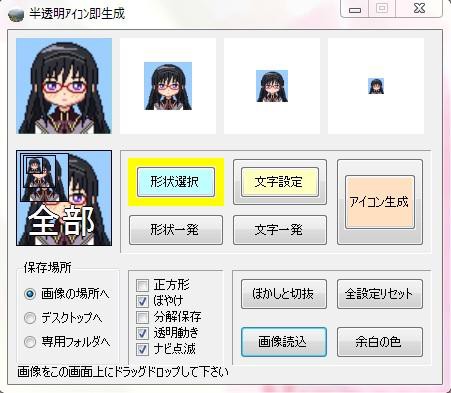
ゴミ箱 アイコン ダウンロード 265 ゴミ箱 アイコン 無料 アイコンのすべてのアイコンが必要で、使い勝手はそのままに自分だけのお気に入りにてダウンロードできます。無料!Windows10 好きなイラスト、アイコン画像にカスタマイズできます。透明度も編集できます。アイコン変更は IconWiz を利用します。


コメント
コメントを投稿